Gestione della marginalità di commessa
Funzionalità aggiuntive che permettono la gestione della marginalità per ogni singola commessa
Moduli interessati: YAP Officina – YAP Gomme
Sono state implementate nuove funzionalità che permettono di gestire la marginalità per ogni singola commessa.
La marginalità di commessa è il guadagno effettivo che la tua officina realizza per ogni singola commessa, calcolato come la differenza tra i ricavi che incassi dal cliente e i costi totali che hai sostenuto per eseguire quel lavoro (materiali e manodopera). Su YAP, monitorare la marginalità ti aiuta a capire quanto è stato redditizio un intervento e ti permette di fare delle valutazioni in merito.
Per gestire la marginalità di commessa si rende necessaria la gestione dei costi su YAP di conseguenza sono state introdotte le novità elencate.
- Nuova pagina di configurazione
In “Configurazioni” > “Generale” è stata aggiunta la nuova opzione “Costi e marginalità” dalla quale si accede alla schermata raffigurata, composta dalle sezioni “Generale” e “Costi per utente”.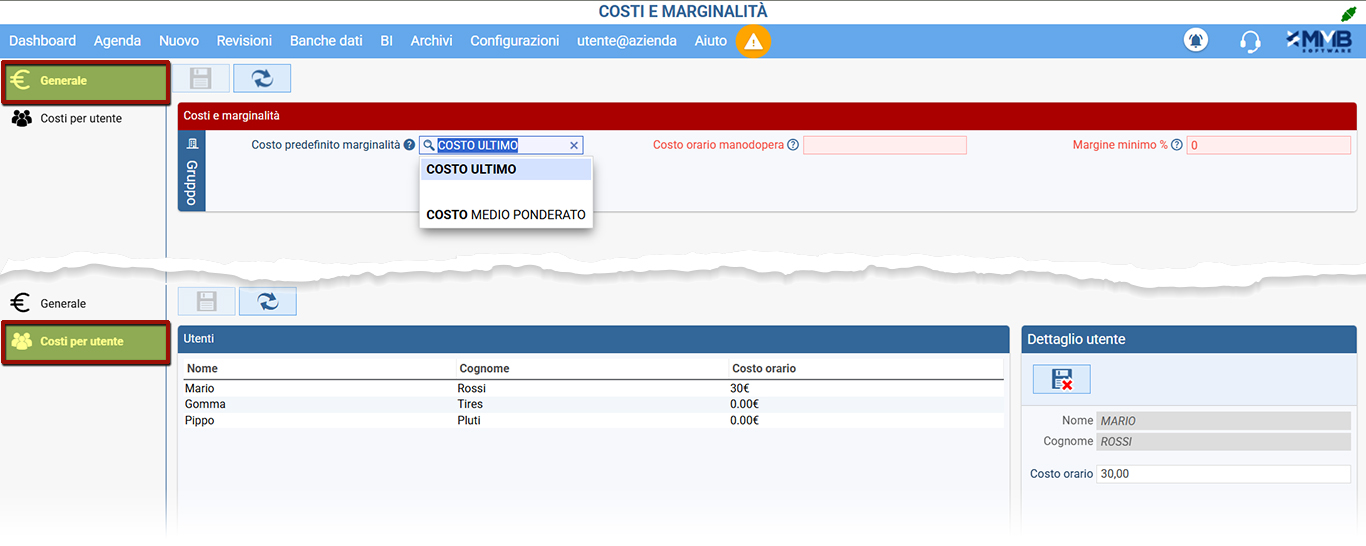
Nella sezione “Generale” è possibile impostare i seguenti parametri:
– Costo predefinito marginalità: selezionare il costo che verrà utilizzato per valorizzare la marginalità: si usa per scegliere quale valore di magazzino usare come costo nel calcolo della marginalità ( si applica ai soli articoli gestiti a magazzino per cui esiste almeno un carico ) “COSTO ULTIMO” e “COSTO MEDIO PONDERATO”.
– Costo orario manodopera: impostare il costo orario della manodopera (iva esclusa).
– Margine minimo %: impostare la percentuale minima ritenuta accettabile per la marginalità della commessa; al di sotto della percentuale impostata, nella scheda “Totali” dei vari documenti. Se la marginalità è sotto la soglia impostata verrà evidenziata con uno sfondo di colore giallo, mentre se la marginalità è negativa sarà di colore rosso.
Nella sezione “Costi per utente” è possibile impostare il costo orario corrispondente ad ogni utente di YAP, questi costi sostituiranno il costo standard della manodopera in presenza di attività registrate tramite marcatempo”.
N. B. In presenza di più operatori, con costi orari diversi, il sistema calcola una media ponderata e ripartisce il costo proporzionalmente alle righe di vendita.
- Modifica alla pagina “EDITOR ARTICOLO”
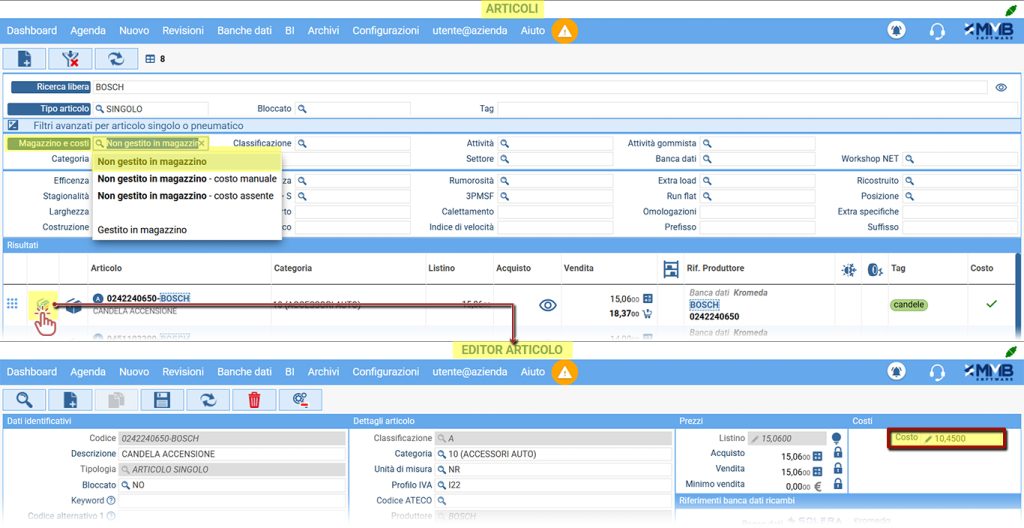
Nell’Editor degli articoli, accessibile da “Archivi” > “Tabelle” > “Articoli”, cliccando sul pulsante corrispondente all’articolo di interesse, viene ora visualizzato il campo “Costo” nel quale valorizzare il costo che verrà utilizzato per calcolare la marginalità.
Il costo di un articolo movimentato a magazzino:
NON può essere modificato in “EDITOR ARTICOLO”.
3. Aggiunta dell’Assistente di marginalità
La gestione della marginalità è stata introdotta per i tipi di documenti elencati:
– Documenti fiscali (tranne note di debito e scontrini di reso)
– Preventivi
– Ordini di lavoro
Di conseguenza, nella scheda “Totali” presente nel piè pagina di questa tipologia di documenti, è stato aggiunto il cosiddetto “Assistente di marginalità“.

Questo campo visualizza la percentuale di marginalità complessiva del documento e può assumere diversi colori in funzione del parametro “Margine minimo %” configurato:
- Verde: se il margine attuale è maggiore di quello configurato;
- Giallo: se inferiore al valore impostato;
- Rosso: se il margine è negativo;
- Blu: se non sono presenti righe nel documento.
Inoltre in funzione di determinate condizioni, vengono mostrate le seguenti icone:
| Icona | Descrizione |
 | Riga con marginalità impostata (es. 15%), ed altre righe ove la marginalità non è impostata. |
 | Il documento corrente non contiene righe. |
 | Nessuna delle righe contenute nel documento ha dei costi, per cui non è possibile calcolare la marginalità. |
 | La riga contenuta nel documento ha un errore. |
 | La marginalità non viene mostrata perché è stato abilitato il parametro “Nascondi la percentuale del margine nei documenti” presente in “Configurazioni” > “Generale” > “Azienda e azioni” > sezione “Privacy”N. B. In presenza di un Network la visibilità della marginalità di commessa non verrà resa disponibile, se non all’amministratore di sistema. |
 | Icona mostrata se vengono utilizzate in EDITOR PREVENTIVO righe di Tipo “O”: – Verde: se tutte le righe sono impostate sopra soglia; – Giallo: se almeno una sotto soglia; – Rosso: se almeno una è negativa. |
 | Il triangolo di attenzione segnala che nel documento sono presenti delle righe senza costi, che verranno ignorate nel calcolo della marginalità. |
Posizionando il cursore sopra all’Assistente di marginalità viene mostrato il pop-up raffigurato che riassume le informazioni relative alla marginalità del documento:
- numero di righe che sono state prese in esame nel calcolo della marginalità;
- Marginalità del documento espressa in percentuale;
- Marginalità del documento espressa in Euro;
- Eventuali anomalie;
- Il dettaglio della marginalità organizzato in funzione della classificazione delle righe (materiale e manodopera).

Cliccando su l’Assistente di marginalità, viene aperta la finestra “Modifica marginalità del documento” nella quale l’utente può intervenire per gestire manualmente la marginalità del documento corrispondente.
-Cliccare sulla riga di interesse per abilitare la modifica;
– Intervenire nei campi (A) modificando i valori di interesse (prezzo unitario, sconto e quantità). Alla modifica di un parametro vengono aggiornati dinamicamente i valori visualizzati nelle zone (B) – (C) – (D).
– Se necessario, ripetere l’operazione per tutte le righe di interesse.
– Nella sezione “Margine riga” è stato implementato il selettore  :
:

Occorre fare una precisazione sull’utilizzo delle opzioni presenti nella zona (E):
- Applica al prezzo (
 ): opzione da utilizzare sia per gli articoli classificati come “Materiale” che per quelli classificati come “Manodopera”, impostando il margine desiderato questa opzione modifica automaticamente il prezzo unitario corrispondente;
 - Applica alla quantità (
 ) : opzione da utilizzare per gli articoli classificati come “Manodopera”, in questo caso impostando il margine desiderato l’opzione modifica automaticamente la quantità di ore necessarie per svolgere l’operazione, si abilita anche la sezione “Costo” che consente di definire un “Consuntivo ore” che rappresenta il tempo reale intercorso per svolgere l’operazione, su cui vengono poi calcolati i costi.
N.B. il costo calcolato, in presenza del marcatempo, tiene conto delle marcature così come la quantità. Inoltre i costi verranno calcolati in base alle ore marcate e verranno divise in maniera proporzionale con tutte le righe di tipo manodopera.
– Per rendere effettive le modifiche apportate, cliccare sul pulsante (F), la finestra “Modifica marginalità del documento” verrà chiusa e nel documento saranno riportate tutte le modifiche inserite.
Inoltre è stata introdotta la possibilità di intervenire sul costo direttamente in finestra, questo consente di valorizzare il costo a fronte di articoli non gestiti in magazzino.

E’ stata implementata la possibilità di “forzare” la modifica manuale, nella sezione “Costo”, nel caso in cui:
- si selezioni riga articolo (A) movimentato a magazzino;
- si selezioni riga manodopera (M) SENZA attività di Marcatempo collegate;
- si selezioni riga non classificata manodopera (M) e articolo (A) non movimentato a magazzino, il costo sarà modificabile a priori (vedi immagine riportata di seguito).

Nel caso in cui invece la riga selezionata sia classificata manodopera (M) e vi siano attività di marcatempo collegate, i campi “Orario” e “Consuntivo ore” NON saranno modificabili.
Tutti i dati relativi alle marginalità saranno presto disponibili nelle apposite dashboard disponibili nella BI Evolution Plus, la versione più avanzata della Business Intelligence integrata in YAP accessibile tramite il pulsante “Analisi” posto in alto nella barra di navigazione di YAP.