Note di rilascio relative agli aggiornamenti del prodotto.

Aggiornamento archivi “Magazzino”

Modifiche all’archivio “Magazzini operativi” ed aggiunta dell’archivio “Gruppo magazzini”

Moduli interessati: YAP Officina – YAP Gomme

Al fine di potenziare le funzionalità dei magazzini è stato aggiornato l’archivio “Magazzini operativi” ed è stato inserito il nuovo archivio “Gruppo magazzini”.
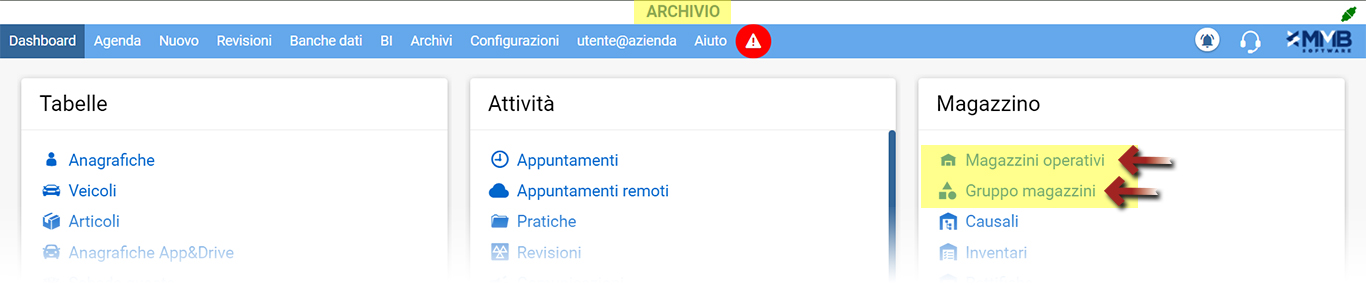
Archivio “Magazzini operativi”

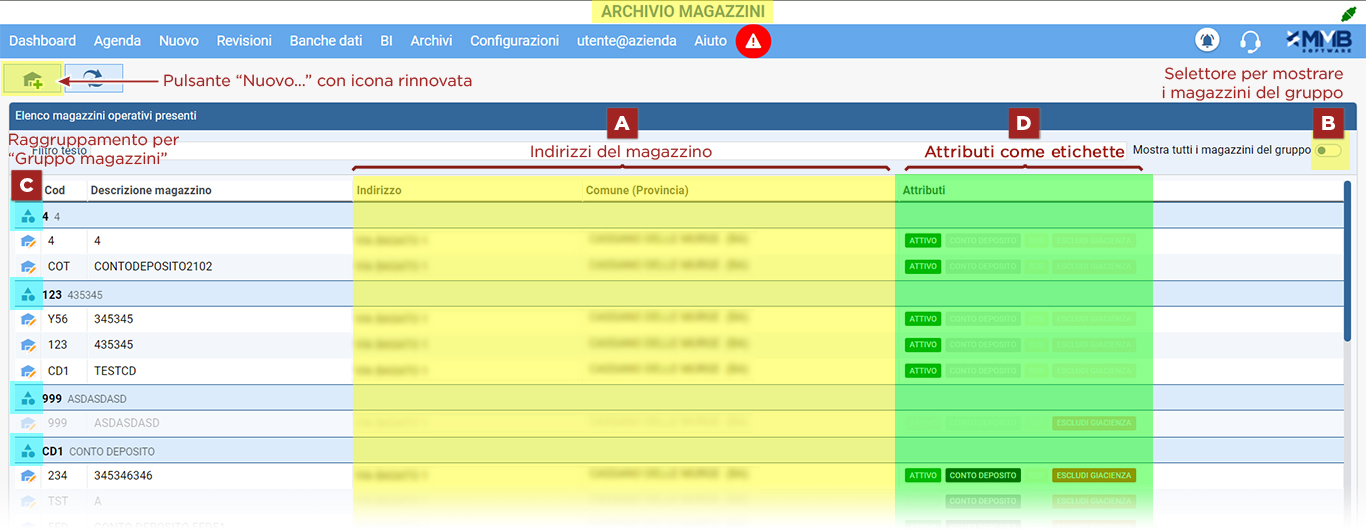
È stata rivisitata l’interfaccia grafica al fine di ottenere i seguenti vantaggi:

A. Rendere l’indirizzo di ogni magazzino immediatamente visibile;

B. Poter visualizzare i magazzini appartenenti al gruppo;

C. Poter raggruppare i magazzini per “gruppo magazzini”;

D. Visualizzare gli “Attributi” come etichette, in modo da identificarli più facilmente.
La modifica dell’interfaccia, infine, ha coinvolto anche l’editor magazzino che ora viene visualizzato in modalità “pop-up”.
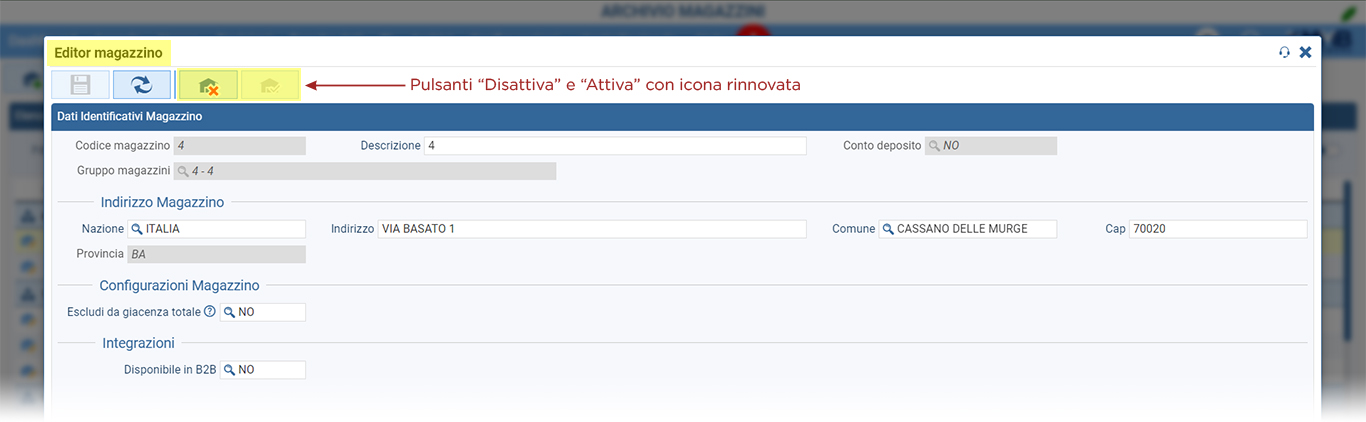
Tutte le informazioni visualizzate sono rimaste invariate ma sono state riorganizzate.

Archivio “Gruppo magazzini”

In questo nuovo archivio vengono elencati tutti i gruppi magazzini creati, con i rispettivi attributi e magazzini operativi associati. Inoltre, tramite il pulsante “Nuovo… è possibile creare un nuovo gruppo di magazzini.
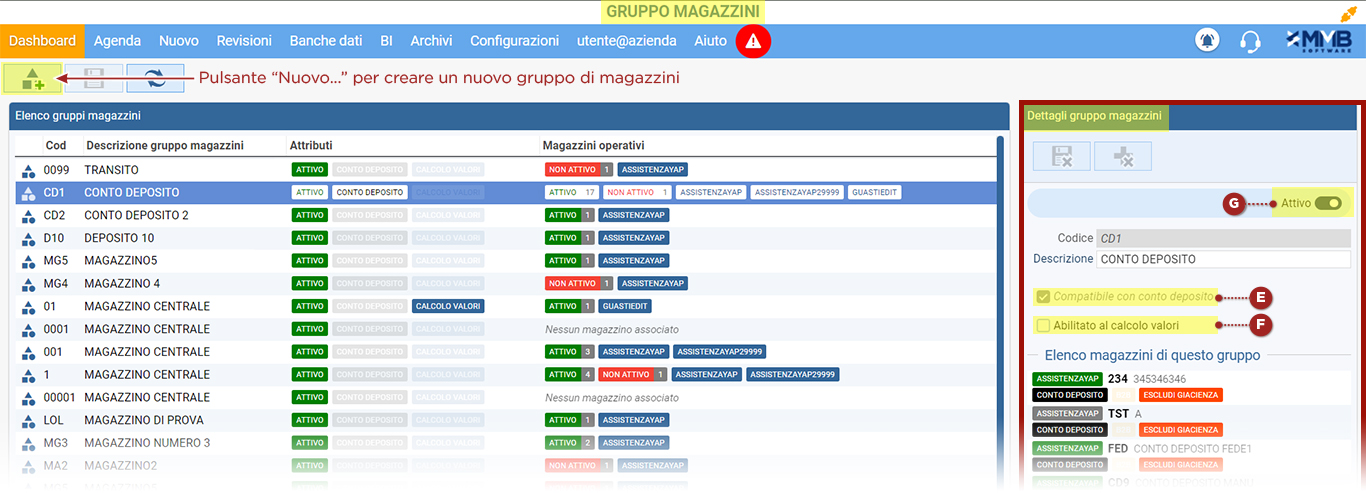
Cliccare sulla riga corrispondente al gruppo di interesse per visualizzare la sezione “Dettaglio gruppo magazzini” nella quale sono riportate le caratteristiche del gruppo e l’elenco dei magazzini che vi appartengono.

Analogamente, cliccare sul pulsante “Nuovo… per configurare nella sezione “Dettaglio gruppo magazzini” un nuovo gruppo.

Le regole da rispettare durante la creazione di Magazzini e di gruppi sono le seguenti:

  • ogni magazzino creato deve appartenere ad un gruppo di magazzini;
  • i magazzini di conto deposito devono appartenere a gruppi nei quali è stata abilitata l’opzione “Compatibile con conto deposito” (E);
  • se la situazione di un gruppo magazzini deve essere presente nel file excel di esportazione della situazione di magazzino, è necessario che venga abilitata l’opzione “Abilitato al calcolo valori” (F), in caso contrario non viene esportato;
  • Un gruppo di magazzini può essere disattivato tramite il selettore “Attivo” (G), a condizione che non contenga nessun magazzino operativo.

Impostazione indirizzo e-mail di risposta

A scelta tra sede operativa, legale o personalizzato

Moduli interessati: YAP Revisioni – YAP Officina – YAP Gomme

È ora possibile configurare l’indirizzo mittente delle email inviate tramite YAP, affinché eventuali risposte vengano recapitate all’indirizzo indicato.

In “Configurazioni” > “Stampe ed avvisi” > “Opzioni” > “Scheda Email” () è stata implementata la possibilità di configurare un “Indirizzo mittente” ove selezionare o “SEDE OPERATIVA” o “SEDE LEGALE” ma anche “PERSONALIZZATO”.

Se scelta quest’ultima opzione il campo “Indirizzo personalizzato” risulterà editabile.

Inoltre, anche in fase di invio email, nella finestra “Crea e invia email“, accessibile tramite il pulsante , è possibile indicare un indirizzo email mittente differente da quello configurato.


Blocco e sostituzione anagrafiche

Per evitarne l’inserimento e per poterle sostituire automaticamente con altre

Moduli interessati: YAP Revisioni – YAP Officina – YAP Gomme

E’ ora possibile, al fine di evitare l’utilizzo di anagrafiche non più esistenti o obsolete, bloccarle ed eventualmente sostituirle con altre.

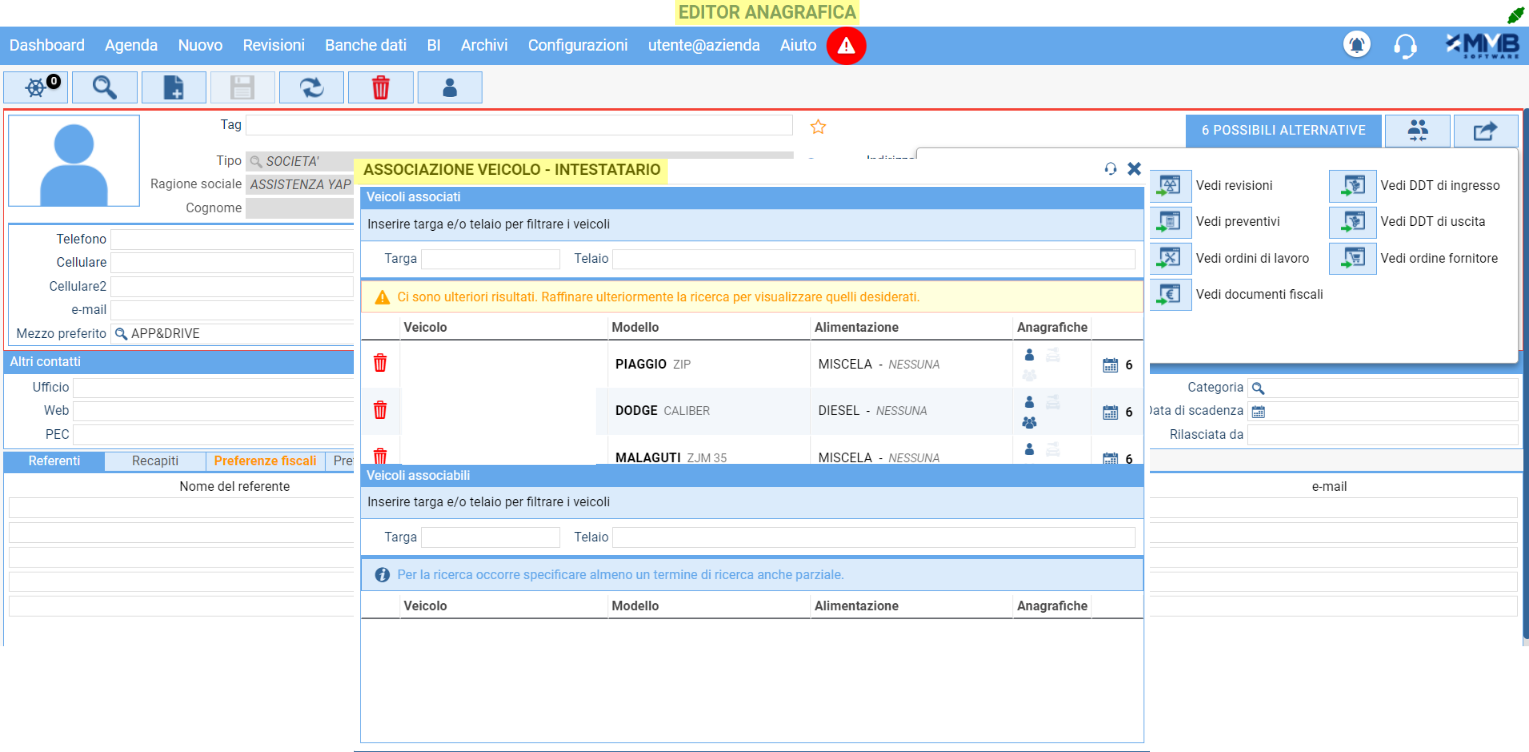
In “EDITOR ANAGRAFICA” è stato implementato il nuovo pulsante (Blocca o sostituisci), tramite cui aprire la finestra “Seleziona anagrafica sostitutrice”, ove è possibile bloccare l’anagrafica ed eventualmente selezionarne un’altra con cui sostituirla.
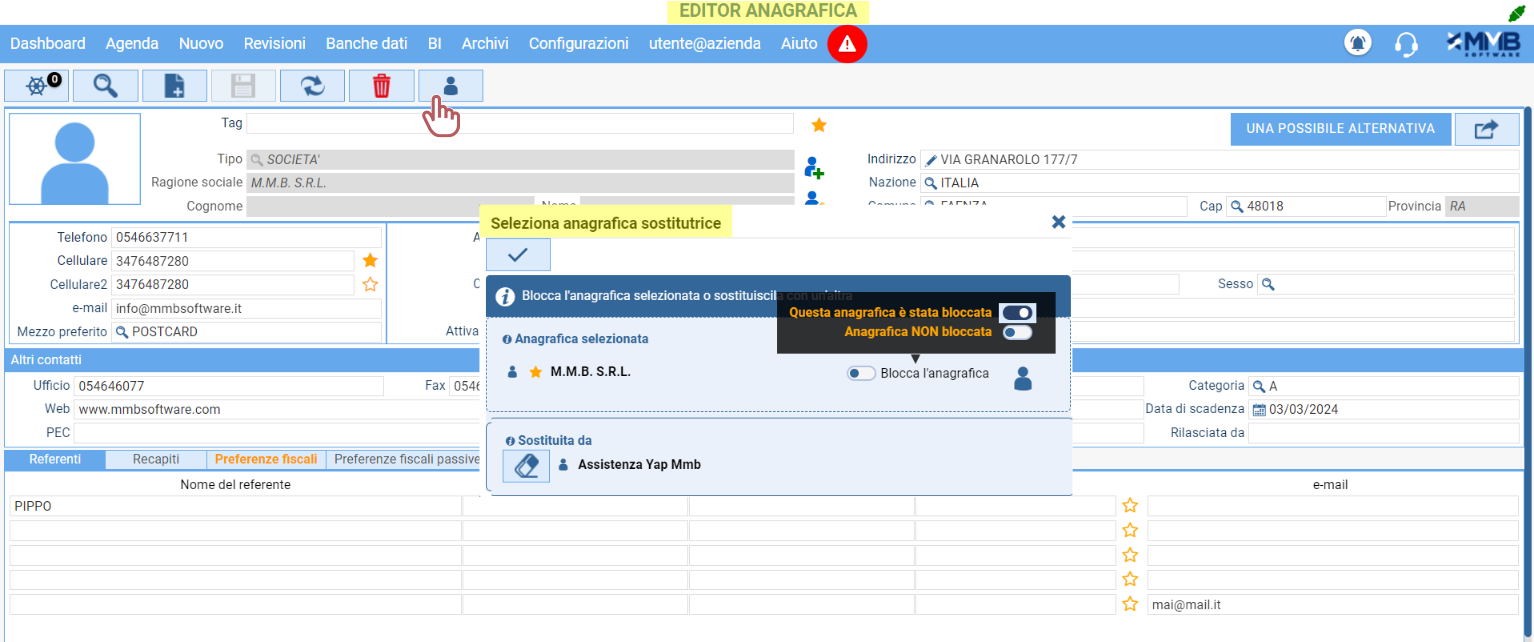
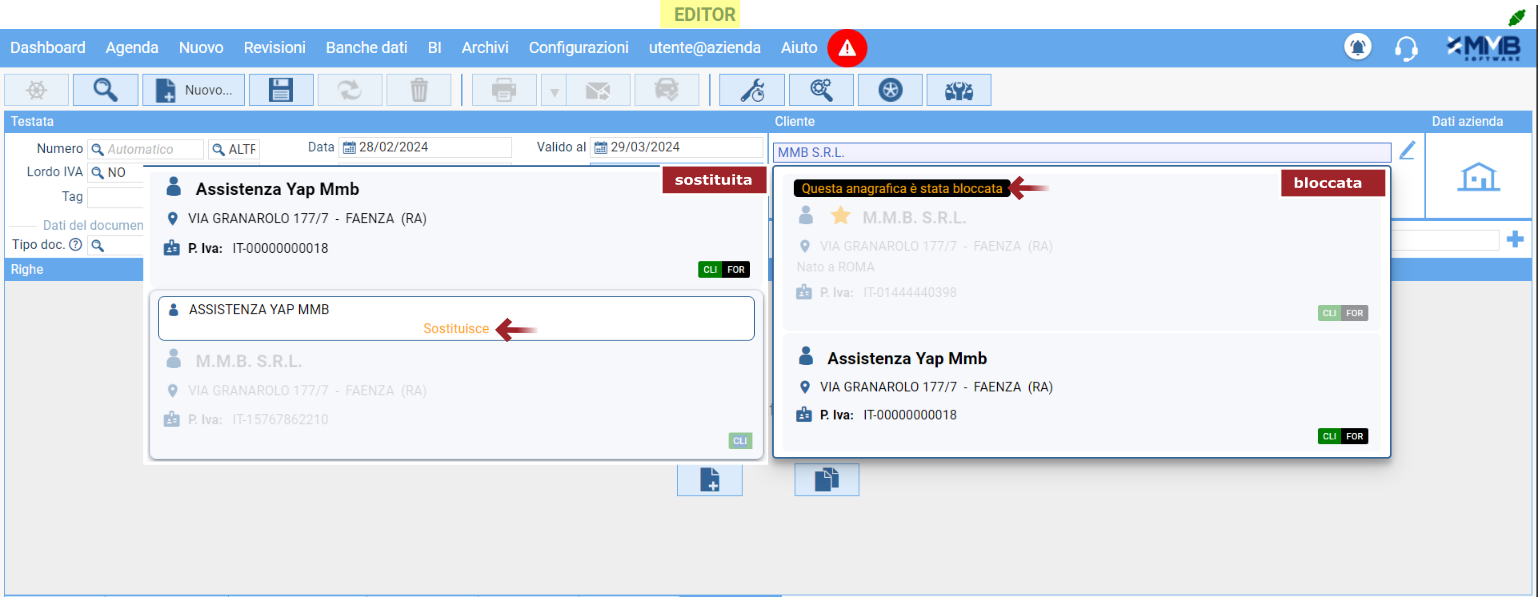

Di conseguenza, in tutti i campi di inserimento anagrafica, la tendina di ricerca mostrerà sia quella bloccata, della quale sarà inibita la selezione, che l’eventuale sostitutrice.

Anche in “Archivi” > “Anagrafiche” verrà indicato se l’anagrafica risulta bloccata o sostituita.

N.B. Il blocco o la sostituzione dell’anagrafica non è retroattiva (ovvero la selezione sarà attiva solo a partire dai nuovi documenti prodotti).

Se un’anagrafica viene bloccata non sarà più possibile utilizzarla all’interno dei documenti e nelle pratiche ma rimane la possibilità di sbloccarla.

L’eventuale sostituzione di un’anagrafica NON ha effetto sui veicoli associati all’anagrafica bloccata.

Per associare un veicolo all’anagrafica che sostituisce quella bloccata sarà sufficiente accedere all’anagrafica sostitutrice tramite il pulsante e seguire la consueta procedura manuale dalla finestra “ASSOCIAZIONE VEICOLO – INTESTATARIO”.

Annullare revisione completata direttamente da YAP

Senza accedere al portale dell’automobilista

Moduli interessati: YAP Revisioni

È ora possibile annullare, direttamente dal software YAP, una revisione completata in giornata con la stampa dell’etichetta.

Per eseguire l’operazione cliccare il pulsante , presente nella scheda “Revisione” della pratica.

Automaticamente, dopo aver eseguito l’annullamento della revisione, il credito utilizzato verrà stornato.


Fatturazione elettronica massiva

Esclusione automatizzata di determinati documenti

Moduli interessati: YAP Revisioni – YAP Officina – YAP Gomme

Ora è possibile escludere automaticamente uno o più documenti dal processo di fatturazione elettronica massiva tramite l’applicazione di un TAG.

In “Configurazioni” > “Generale” > “Tag” nella sezione “DOCUMENTI” è stato inserito il nuovo parametro di configurazione “Escludi da fatturazione massiva” che permette di escludere i documenti associati a questo Tag dalle operazioni di fatturazione massiva.

Per essere esclusi dalla fatturazione sarà sufficiente assegnare il Tag configurato in precedenza ad ogni documento che si desideri escludere dalla fatturazione massiva.

Accedendo di conseguenza ad “Archivi” > “Contabilità” > “Documenti fiscali”, ed avviando il processo di “Creazione ed invio massivo di fatture elettroniche”, tramite il pulsante , i documenti ai quali è stato assegnato il Tag NON VERRANNO considerati.


Riorganizzazione posizione configurazioni “Smaltimento rifiuti” e “Materiali di consumo”

In “Configurazioni” > “Contabilità” > “Impostazioni predefinite”

Moduli interessati: YAP Revisioni – YAP Officina – YAP Gomme

Per unificare l’interfaccia del software tra i differenti moduli in uso al Cliente, le sezioni di configurazione di “Smaltimento rifiuti” e “Materiali di consumo” sono ora accessibili dal menù “Configurazioni” > “Contabilità” > “Impostazioni predefinite” e non più da “Configurazioni” > “Contesti” > “Officina”.


Immagini nel corpo delle e-mail

Applicabile a modelli mail con documento allegato

Moduli interessati: YAP Revisioni – YAP Officina – YAP Gomme

Per consentire l’inserimento di una o più immagini nel corpo di una mail con documento allegato, in “Configurazioni” > “Stampe ed avvisi” > “Modelli” è stata inserita una nuova voce “Inserisci immagine” nella lista dei campi utilizzabili.

N.B. Le immagini da inserire nel corpo del modello e-mail sono selezionabili tra le immagini caricate in YAP tramite il menu “Configurazioni” > “Marketing” > “Immagini”.


Fatturazione differita: selezione parziale o totale dei documenti da fatturare

Introduzione nuova funzione nel flusso di ciclo attivo

Moduli interessati: YAP Revisioni – YAP Officina – YAP Gomme

Per consentire la gestione di flussi di fatturazione di ciclo attivo in circostanze in cui la fattura differita deve contenere solo parte dei documenti segue fattura generati durante il periodo, è stata introdotta la possibilità di selezionare i documenti segue fattura da includere nella fattura differita.

In “Nuovo” > “Documento fiscale” > “Nuova fattura differita” è stata modificata la schermata che consente la selezione dell’anagrafica da fatturare, integrando le funzioni per:

  • procedere alla generazione della fattura differita con tutti i documenti da fatturare, tramite il pulsante [A] o, come di consueto, cliccando sulla riga riportante l’anagrafica [C].
  • Procedere alla selezione dei documenti da includere nella fattura differita, attraverso il pulsante [B].

N.B. Utilizzando il pulsante [B] si verrà ricondotti alla finestra “Selezionare l’anagrafica ed i documenti da fatturare” ove sarà possibile selezionare i documenti desiderati.


Nuova composizione alias sms

Con l’inserimento di caratteri alfanumerici

Moduli interessati: YAP Revisioni – YAP Officina – YAP Gomme

In base a quanto stabilito dalla delibera AGCOM n.12/23/CIR, per poter inviare comunicazioni SMS, è necessario impostare un Alias composto esclusivamente da caratteri alfanumerici (formato quindi da lettere e numeri).

In “Configurazioni” > “Marketing” > “Comunicazioni” > scheda “Alias SMS” è stata modificata l’interfaccia della configurazione Alias che ora prevede SOLO l’inserimento di caratteri alfanumerici (massimo 11).

ATTENZIONE: nel caso si stia utilizzando un Alias composto da soli numeri, è necessario procedere alla sua modifica inserendone uno di tipo alfanumerico. Questo comporterà l’avvio di un nuovo processo di approvazione da parte di AGCOM.

N.B. La modifica comporta l’obbligo di inserimento in “Dati azienda” della P. IVA o del Codice fiscale, oltre all’ indirizzo di posta elettronica certificata (PEC), in caso contrario il sistema segnalerà i campi di riferimento in rosso e sarà impossibile salvare.


Procedura cambio password collegamento al CED

La procedura di cambio password è stata semplificata

Moduli interessati: YAP Revisioni

Per agevolare il compito degli utenti, è stata implementata una nuova procedura per eseguire il cambio della password per il collegamento al CED.

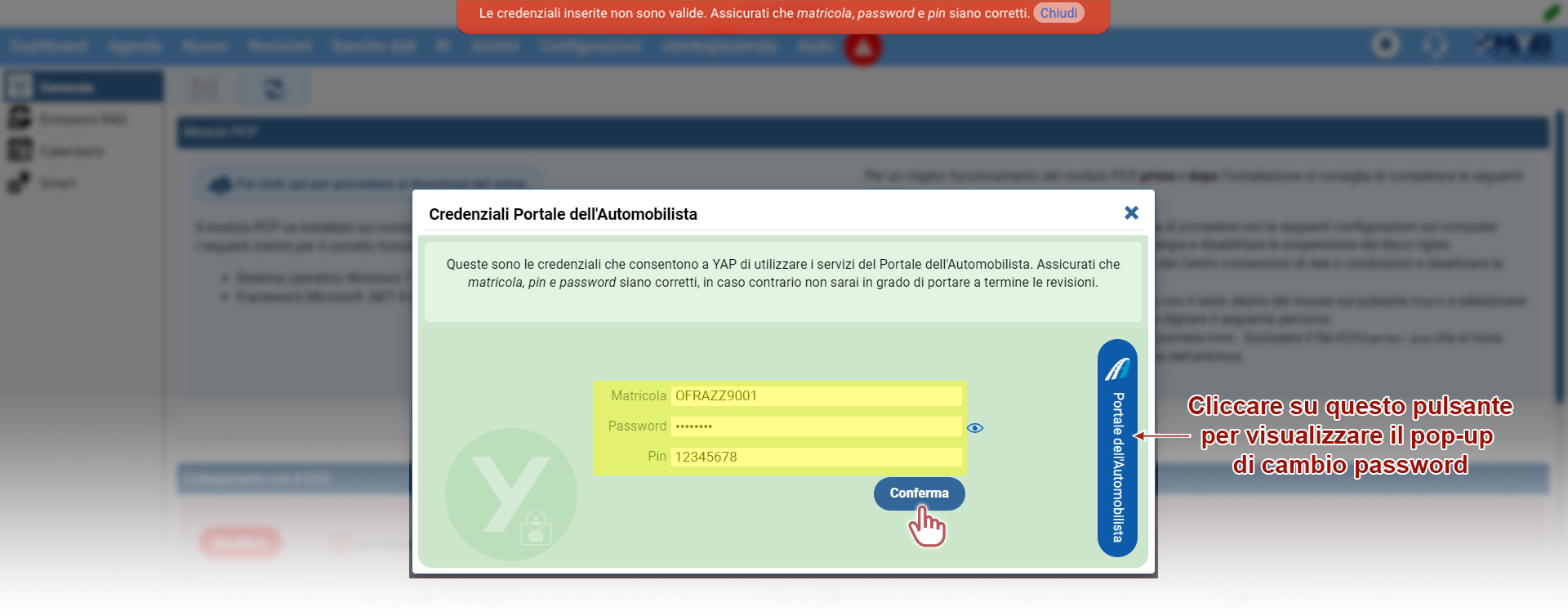
Quando il sistema rileva che la password è sbagliata, oppure scaduta, viene visualizzato l’errore raffigurato.

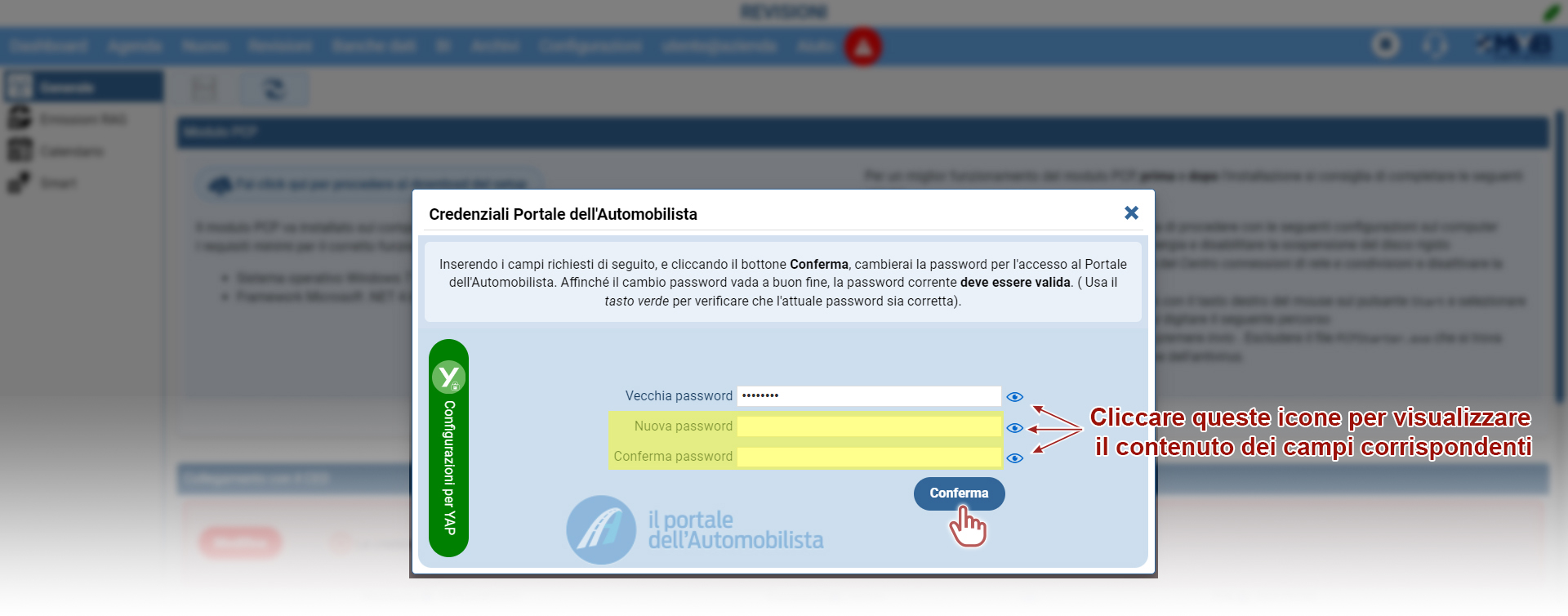
Cliccando su “Cambio password” si ha accesso alla schermata “Configurazioni” > “Contesti” > “Revisioni” e automaticamente viene visualizzato il pop-up raffigurato.

  • Inserire la nuova password nel campo “Nuova password”, rispettando le consuete regole di composizione (8 caratteri, almeno una lettera, almeno un numero e almeno un carattere speciale);
  • Ripetere la nuova password nel campo “Conferma password”;
  • Cliccare sul pulsante “Conferma” per abilitare la nuova password.

Si ricorda che periodicamente (ogni 6 mesi) il portale dell’automobilista richiede di aggiornare la password in uso.

Qualora invece si verificasse un problema dovuto alle credenziali di accesso, viene sempre visualizzato l’errore precedente ma cliccando su “Cambia password” viene aperto un altro pop-up nel quale è possibile verificare le credenziali di accesso (matricola, password e pin).

Dopo aver verificato e corretto le credenziali, cliccare sul pulsante “Conferma” per accedere al CED.


1 4 5 6 7 8 47