Configurazione permessi di accesso “Analisi”

È stato introdotto un sistema di gestione dei permessi dedicato al menu “Analisi”. Gli amministratori “utenti e ruoli”, possono creare gruppi di utenti e definire puntualmente quali dashboard visualizzare e per quali sedi aziendali.

Moduli interessati: YAP Revisioni – YAP Officina – YAP Gomme

Al fine di consentire l’accesso alle dashboard di analisi solo agli utenti autorizzati, nella sezione “Generale” del menu “Configurazioni” è stata aggiunta l’opzione “Analisi”.

Tramite la nuova schermata “Configurazioni analisi” è possibile assegnare i permessi per rendere disponibili le dashboard di interesse solo agli utenti selezionati. Qualora si appartenga ad un gruppo che comprende diverse sedi, è possibile configurare anche a quale sede/i corrisponderanno i dati visualizzati nelle dashboard alle quali l’utente ha la possibilità di accedere.

Solo gli utenti ai quali è stato assegnato il ruolo di “Amministratore utenti e ruoli” hanno la possibilità di configurare gli accessi alle dashboard visualizzate nel menu “Analisi”.

Nota bene: nel momento in cui verrà rilasciata questa nuova funzionalità, gli utenti precedentemente censiti con il ruolo attivo di “Operatore BI” o “Amministratore”, manterranno l’accesso a tutte le dashboard. Sarà compito dell’Amministratore utenti e ruoli intervenire nella nuova configurazione per restringere i permessi dove necessario.

Come configurare i permessi

  • Dal menu “Configurazioni” > “Generale” > “Analisi” accedere alla schermata “Configurazioni analisi”;
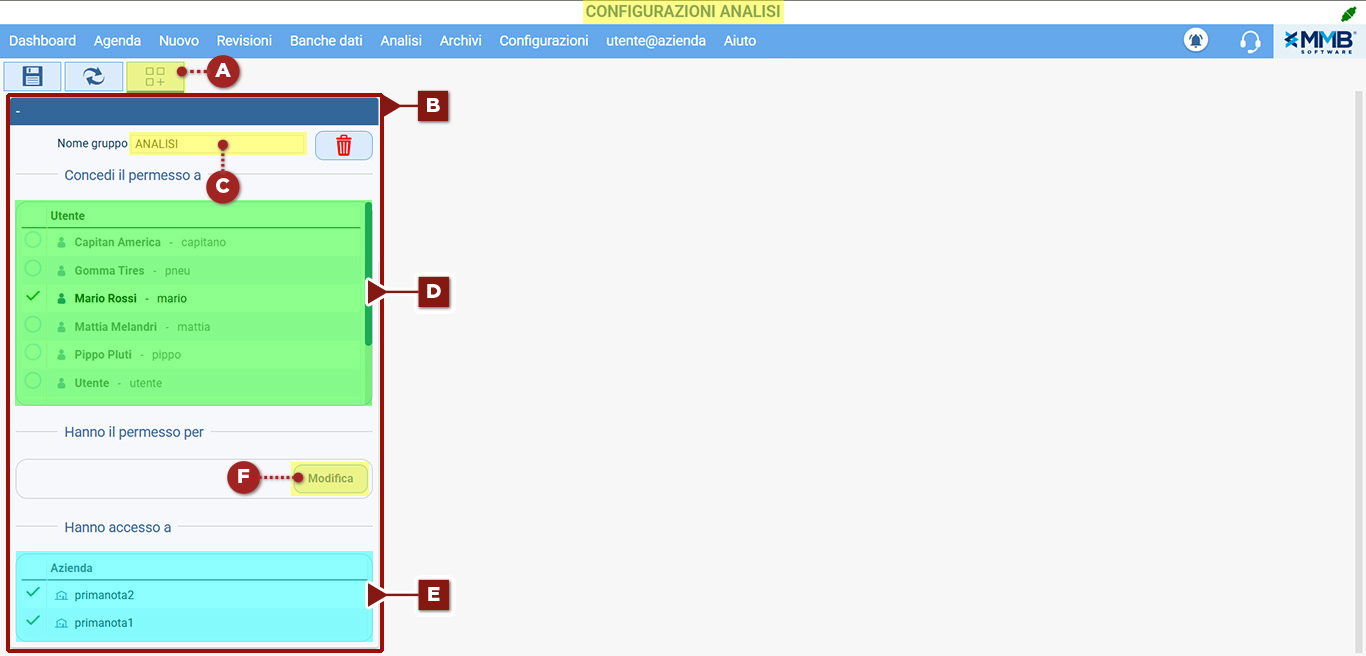
  • Cliccare sul pulsante “Nuovo gruppo” (A), viene visualizzata la finestra (B) ;
  • Nel campo (C) inserire il nome del gruppo;
  • Utilizzare la zona (D) per selezionare gli utenti appartenenti al gruppo al quale si desidera assegnare i permessi;
  • Se si appartiene ad un gruppo multisede, utilizzare la zona (E) per selezionare la sede o le sedi di cui devono essere visualizzati i dati nelle dashboard;
  • Cliccare sul pulsante “Modifica” (F) per visualizzare la finestra raffigurata;
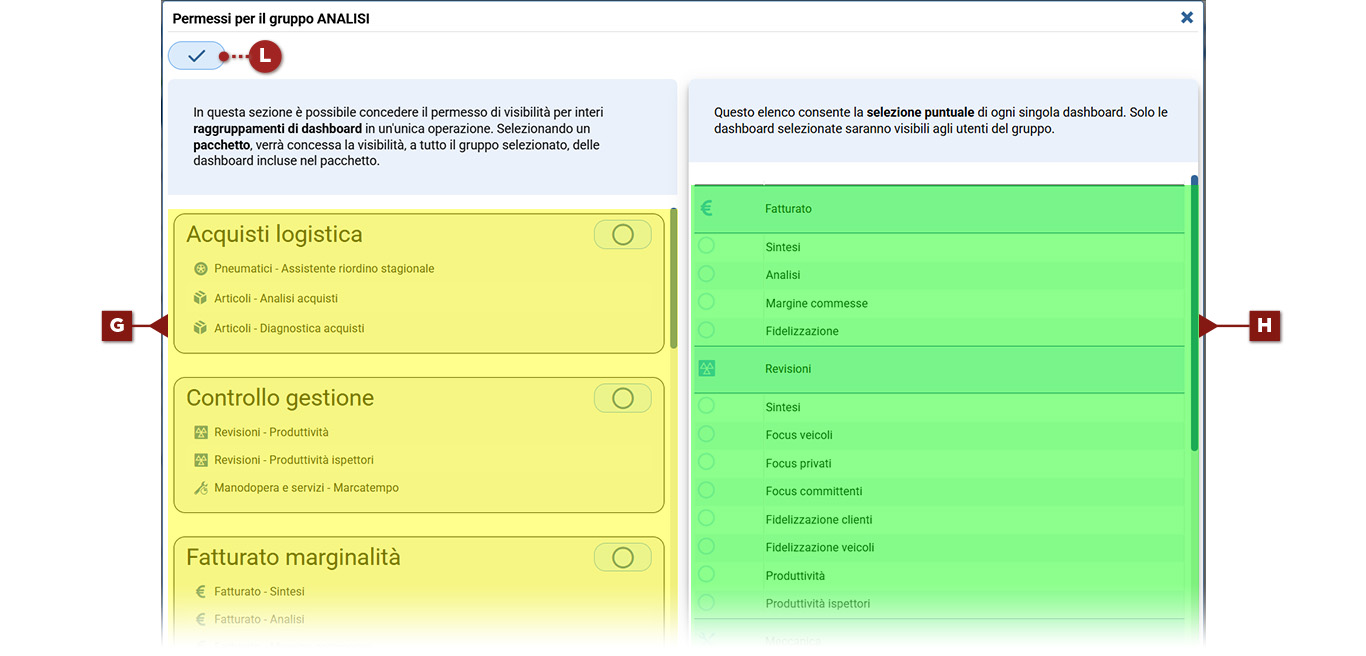
  • Nella colonna (G) è possibile selezionare dei pacchetti suddivisi per aree tematiche, la selezione di ogni pacchetto fornisce i permessi per visualizzare le dashboard in esso contenute;
  • Nella colonna (H), invece, è possibile selezionare singolarmente le dashboard a cui si desidera fornire i permessi di accesso. La configurazione degli accessi disponibile in questa sezione è possibile solo se è stata sottoscritta l’offerta “BI PLUS”;
  • Dopo aver selezionato i pacchetti e/o le singole dashboard cliccare sul pulsante (L) per confermare e chiudere la finestra;
  • Nella zona (M) della schermata “Configurazioni analisi” vengono riportate le opzioni selezionate;
  • Cliccare sul pulsante “Salva” (N) per rendere operativi i permessi assegnati.

Nota: qualsiasi utente può accedere al menu “Analisi”, me se seleziona una dashboard per la quale non è in possesso dei permessi visualizza il messaggio “L’utente non ha il permesso per vedere questa dashboard”.


Gestione priorità notifiche

Tramite implementazione nuova configurazione “Notifiche silenziate”

Moduli interessati: YAP Revisioni – YAP Officina – YAP Gomme

Al fine di ottimizzare la ricezione delle notifiche da parte dell’utente, in “Configurazioni” > “Utenti” > “Preferenze utente” è stata implementata la nuova configurazione “Notifiche silenziate” che permette all’utente di scegliere se ricevere tutte le notifiche di carattere meno urgente raggruppate in un’unica notifica riassuntiva e di impostare l’orario in cui ricevere tale notifica.

Inoltre, tramite la sezione “Eccezioni”, l’utente può selezionare una o più tipologie di notifiche da ricevere subito, indipendentemente dall’orario e dal raggruppamento.

Questa configurazione, una volta pubblicata, sarà attivata di default e l’orario di ricezione della notifica riassuntiva sarà impostato alle ore 18:00.

Importante: la modifica descritta non avrà carattere retroattivo.


Impostazione indirizzo e-mail di risposta

A scelta tra sede operativa, legale o personalizzato

Moduli interessati: YAP Revisioni – YAP Officina – YAP Gomme

È ora possibile configurare l’indirizzo mittente delle email inviate tramite YAP, affinché eventuali risposte vengano recapitate all’indirizzo indicato.

In “Configurazioni” > “Stampe ed avvisi” > “Opzioni” > “Scheda Email” () è stata implementata la possibilità di configurare un “Indirizzo mittente” ove selezionare o “SEDE OPERATIVA” o “SEDE LEGALE” ma anche “PERSONALIZZATO”.

Se scelta quest’ultima opzione il campo “Indirizzo personalizzato” risulterà editabile.

Inoltre, anche in fase di invio email, nella finestra “Crea e invia email“, accessibile tramite il pulsante , è possibile indicare un indirizzo email mittente differente da quello configurato.


Riorganizzazione posizione configurazioni “Smaltimento rifiuti” e “Materiali di consumo”

In “Configurazioni” > “Contabilità” > “Impostazioni predefinite”

Moduli interessati: YAP Revisioni – YAP Officina – YAP Gomme

Per unificare l’interfaccia del software tra i differenti moduli in uso al Cliente, le sezioni di configurazione di “Smaltimento rifiuti” e “Materiali di consumo” sono ora accessibili dal menù “Configurazioni” > “Contabilità” > “Impostazioni predefinite” e non più da “Configurazioni” > “Contesti” > “Officina”.


Revisione: inserita configurazione sull’obbligatorietà dei km percorsi

Per fare in modo che il dato sui km del veicolo sia coerente

Moduli interessati: YAP Revisioni

In “Configurazioni” > “Generale” > “Agenda e azioni” > sezione “Obbligatorietà dei campi” è stato aggiunto il parametro “Revisioni”, nel quale è possibile impostare l’obbligatorietà dell’inserimento dei “Km percorsi”.

In questo modo il dato relativo ai km percorsi dal veicolo risulterà sempre aggiornato, anche quando la stampa della domanda viene effettuata prima della revisione.

Nota bene: come per tutti i campi obbligatori, se nella scheda “Revisioni” di una pratica il campo “Km veicolo” non viene compilato non sarà possibile proseguire.


Fasce di mercato pneumatici

Assegnate direttamente dall’Utente

Moduli interessati: YAP Gomme

In “Configurazioni” > “Contesti” > “Pneumatici” > scheda ”Fasce di mercato” è stata introdotta una configurazione che permette di associare ad ogni singola marca di pneumatici una predeterminata fascia di mercato (bassa, media, alta e non classificato).

Le marche sono state suddivise in tre distinte fasce di mercato :

  • Fascia Bassa: Tigar, Riken, Kormoran, Laufenn, Kingstar, Dayton, Seiberling, Sava, Viking, Matador, Atlas, Nankang, Goodride, Firemax, Linglong Tire.
  • Fascia Media: BFGoodrich, Kleber, Hankook, Nokian, Barum, Nexen, Firestone, Fulda, Toyo, GTRadial, Formula, Uniroyal.
  • Fascia Alta: Continental, Michelin, Goodyear, Dunlop, Bridgestone, Pirelli, Yokohama.

Le marche che non sono predefinite in queste tre fasce vengono inserite nella fascia “Non assegnata”.

E’ anche possibile non assegnare alle marche alcuna classificazione (Nessuna).

Inserendo la marca del pneumatico nel filtro indicato è possibile visualizzare la fascia di mercato di appartenenza.

Selezionando uno dei 5 pulsanti sulla destra della schermata è possibile filtrare le marche assegnate ad una certa fascia.

In “Banche Dati” > “Consultazione pneumatici” sono stati eliminati i filtri “Aderenza” ed “Efficienza” ed aggiunto il filtro “Fasce mercato”.